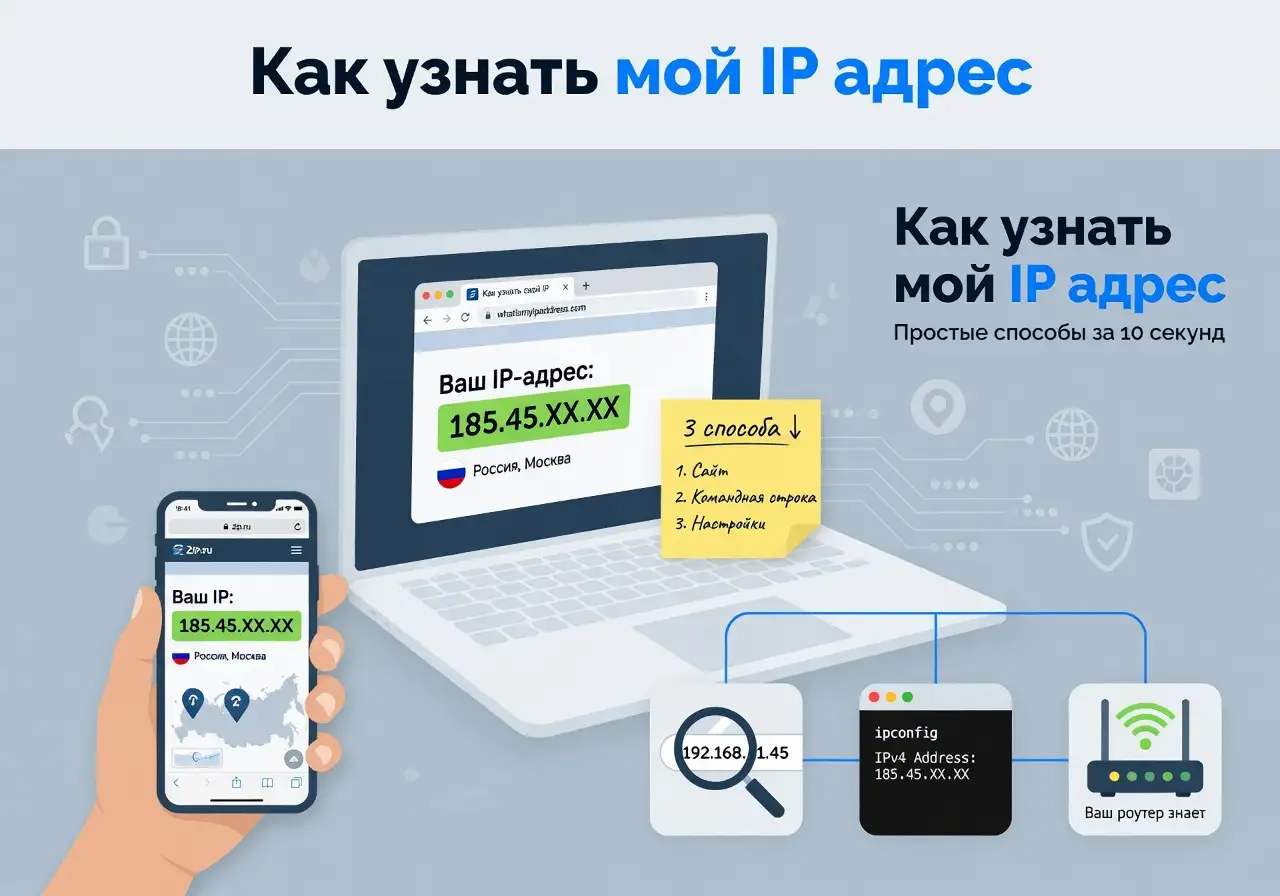
Как узнать свой IP-адрес Многие пытаются выяснить публичный, то есть внешний, адрес в интернете и сразу открывают командную строку Windows, вводя хорошо знакомую команду ipconfig. Результат на экране - это внутренний адрес вроде 192.168.1.50, который очень похож на правду, но всё же не совпадает с тем, что видят остальные участники сети. Главное заблуждение кроется именно в этом: ipconfig никогда не показывает внешний адрес напрямую, потому что опрашивает только сетевые карты компьютера и выводит лишь внутренние идентификаторы. Операционная система не знает собственного внешнего адреса до тех пор, пока кто-то извне ей об этом не сообщит. Причина такого поведения проста: ваш компьютер работает внутри частной сети, которую строит роутер, а сам роутер служит посредником между вашими устройствами и глобальной сетью. Когда вы открываете сайт, компьютер отправляет запрос со своим внутренним адресом, но роутер при выходе наружу заменяет его на публичный - например, 185.45.XX.XX. Таким образом, внутренний адрес остаётся известным только вашей домашней сети, а внешний принадлежит точке входа в интернет, которую обслуживает провайдер. Поэтому, если вам нужен именно внешний IP, искать его придётся иначе. Вот три рабочих варианта. Первый - это веб-сервис: вы открываете страницу сайта https://good-proxies.ru/ip/, который при входе сразу показывает ваш IP. Второй - это более хитрое применение командной строки, но не через ipconfig, а через специальную утилиту, которая обращается к внешнему серверу и возвращает ваш публичный адрес прямо в окне терминала. Третий - это административная панель роутера: заходите в неё через браузер по внутреннему адресу маршрутизатора и находите поле с публичным адресом, назначенным провайдером. Запомните: ipconfig показывает локальный IP, а не внешний.
Пример команд, чтобы узнать свой IP-адрес через терминал: curl ifconfig.me, nslookup myip.opendns.com